Everything 中文版下载
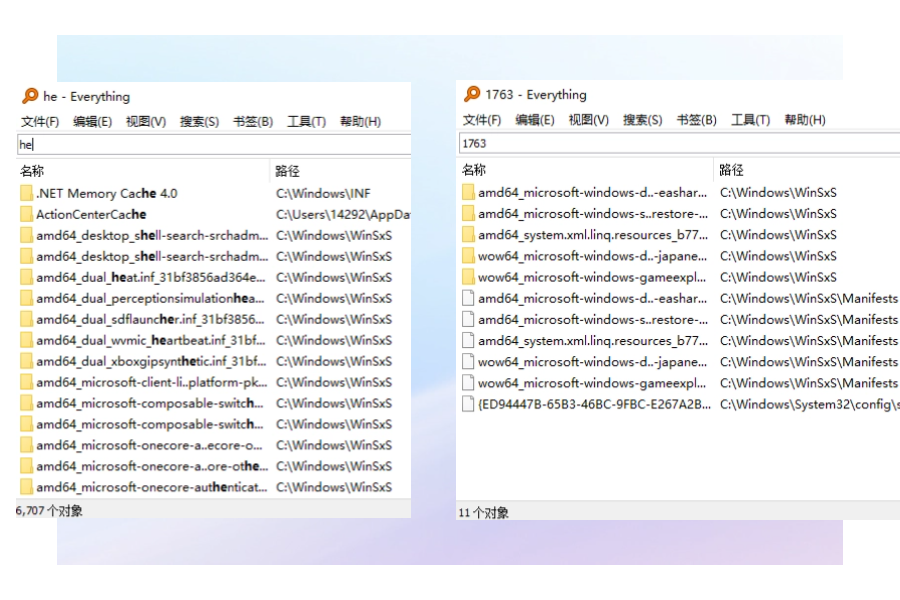
Everything 原生支持中文界面,安装后只需简单设置即可切换为简体中文。本页面提供中文语言包切换教程和完整的中文版安装指南。
中文设置步骤
- 下载 Everything 1.4.1.1026 安装包(1.8 MB),运行安装程序。
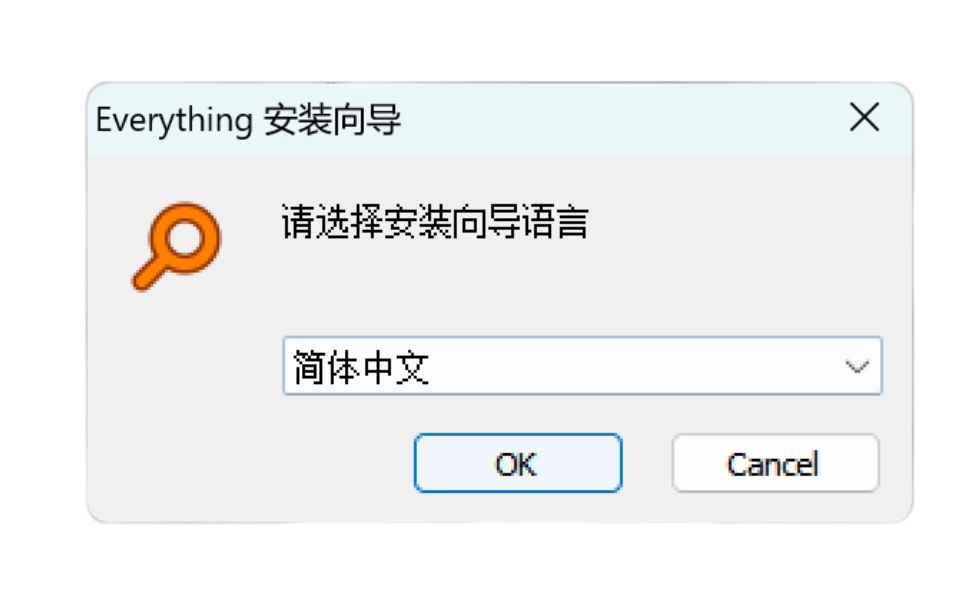
- 在安装向导的第一步"Choose Setup Language"中,从下拉菜单选择"Chinese (Simplified)"(简体中文),点击 OK 继续。
- 勾选"安装 Everything 服务"和"启动时自动运行"等推荐选项,点击安装。
- 完成安装后,Everything 将以中文界面启动。如果未自动切换,打开 Tools → Options → General → Language → 选择 中文(简体)。
语言设置详解
Everything 支持超过 30 种界面语言。中文用户推荐使用简体中文(Chinese Simplified),繁体中文用户可选择 Chinese Traditional。
- 安装时设置:安装向导第一步即可选择语言,选择后整个安装过程都会以中文显示。
- 安装后切换:Tools → Options → General → Language,从下拉列表中选择语言。
- 语言文件位置:Everything 的语言包内置于安装程序中,无需额外下载。语言包文件位于安装目录的 Languages 文件夹。
中文搜索技巧
Everything 原生支持 Unicode,无需特殊设置即可搜索中文文件名。以下是一些中文搜索的特殊技巧:
- 中文关键词之间无需空格分隔,Everything 会自动进行子串匹配。
- 可以使用拼音首字母辅助搜索(如果文件名包含拼音)。
- 中文标点符号和英文标点在搜索中均被当作普通字符处理。
相关资源
- Everything 下载中心——对比所有版本,选择最适合的
- Everything 安装教程——分步图文安装指南
常见问题
Everything 中文版和英文版有功能区别吗?
没有功能区别。Everything 的多语言支持仅影响界面显示文字,所有功能在所有语言版本中完全相同。你可以在 Tools → Options → General → Language 随时切换语言,无需重新安装。
如何让 Everything 彻底变为中文界面?
打开 Everything → Tools → Options → General → Language,选择"中文(简体)",点击 OK 后界面立即切换。这个设置永久生效,无需重启电脑。
中文搜索需要特殊设置吗?
不需要。Everything 原生支持 Unicode 编码,可以搜索包含中文、日文、韩文等任意语言字符的文件名。只需在搜索框输入中文关键词即可。