Everything 怎么用?
从入门到进阶的 Everything 完整使用教程,覆盖基础文件名搜索、高级语法(通配符/正则/布尔运算)、快捷键技巧、排除列表配置和 ETP 远程服务器功能。适合 Windows 7/8/10/11 用户。
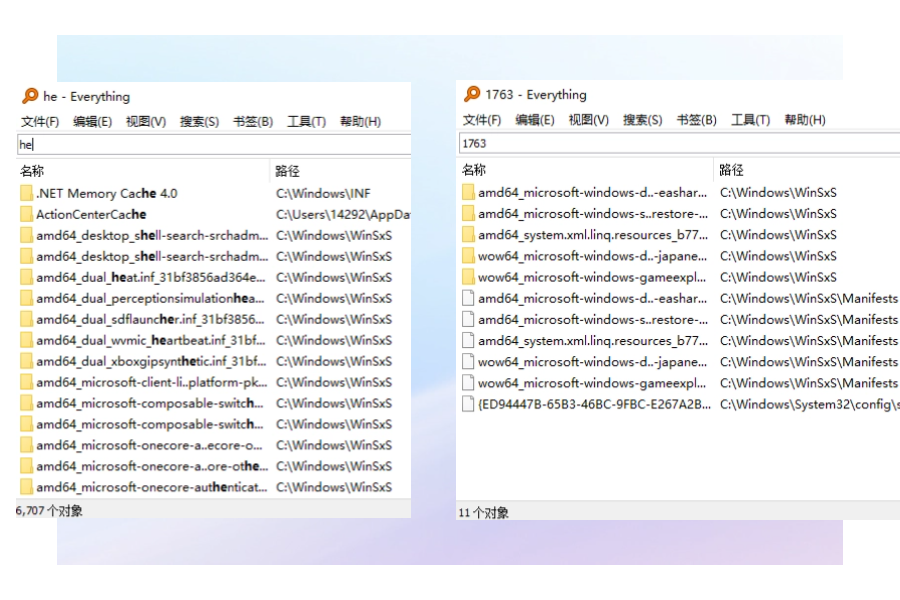
一、基础搜索:输入即结果
打开 Everything 后,在搜索框直接输入文件名(或部分文件名),结果即时显示。无需按回车键。
- 搜索包含"报告"的文件:直接输入"报告",所有文件名含"报告"的文件立即列出
- 搜索特定格式:输入"*.pdf"列出所有PDF文件,"*.docx"列出所有Word文档
- 右键操作:右键搜索结果 → 打开路径 / 复制完整路径 / 删除
- 双击打开:双击文件名直接打开文件,双击文件夹路径直接打开文件夹
二、高级搜索语法
| 语法 | 功能 | 示例 |
|---|---|---|
空格 | AND 逻辑(同时包含) | 报告 2025 → 文件名同时含"报告"和"2025" |
| | OR 逻辑(包含其一) | *.jpg | *.png → 所有图片文件 |
! | NOT 逻辑(排除) | 报告 !草稿 → 含"报告"但不含"草稿" |
ext: | 按扩展名筛选 | ext:pdf → 所有PDF文件 |
size: | 按文件大小筛选 | size:>100mb → 大于100MB的文件 |
dm: | 按修改日期筛选 | dm:thisweek → 本周修改的文件 |
dc: | 按创建日期筛选 | dc:2025-01 → 2025年1月创建的文件 |
path: | 限定搜索路径 | path:D:\项目 ext:docx → D盘项目文件夹中的Word文档 |
regex: | 正则表达式搜索 | regex:^report.*2025\.pdf$ → 以report开头且包含2025.pdf |
三、实用技巧
- 快捷键 Ctrl+N:新建搜索窗口,可同时进行多个搜索
- 快捷键 Ctrl+B:在当前文件夹路径下新建搜索窗口
- 书签功能:Bookmarks → Add to Bookmarks,保存常用搜索条件
- 排除列表:Tools → Options → Indexes → Exclude,排除不需要搜索的文件夹(如临时文件夹、系统缓存)
- ETP 服务器:Tools → Options → ETP/FTP Server,开启后可远程搜索其他电脑上的文件索引
- 文件列表:File → Export 导出搜索结果,或 File → Open File List 打开保存的搜索结果列表
常见问题
Everything 默认只搜索文件名,不搜索文件内容。如需搜索文件内容,可使用 Content: 函数(如 content:关键词),但速度远慢于文件名搜索。对于内容搜索场景,建议使用 Windows 自带搜索或专门的全文搜索工具如 AnyTXT Searcher。
在搜索框中启用正则模式:Search → Enable Regex(或按 Ctrl+R 切换)。然后输入正则表达式,如 ^\d{4}-.*\.pdf$ 搜索以四位数字开头、以 .pdf 结尾的文件。正则模式关闭时,搜索内容按普通文本匹配。
Everything 默认不索引网络驱动器。需要在 Tools → Options → Indexes → Folders 中添加网络路径(如 \\server\share),或使用 ETP 服务器功能在目标电脑上运行 Everything ETP 服务,再通过 Connect to ETP Server 远程搜索。
可以。快捷键 Ctrl+S 或 File → Export,可将当前搜索结果导出为 TXT、CSV 或 EFU 文件列表格式。导出的文件列表可以在其他电脑的 Everything 中通过 File → Open File List 打开。
继续学习
掌握了 Everything 的使用方法后,你可以深入探索更多功能:
- Everything 进阶技巧——搜索语法、正则表达式、性能调优完整指南
- Everything 是什么软件——了解 Everything 的核心技术与 Windows 搜索的对比
- Everything 场景实战——按开发者/设计师/运维等角色整理的效率方案
还没有安装 Everything?前往 Everything 下载中心 选择适合你的版本。