Everything 安装教程
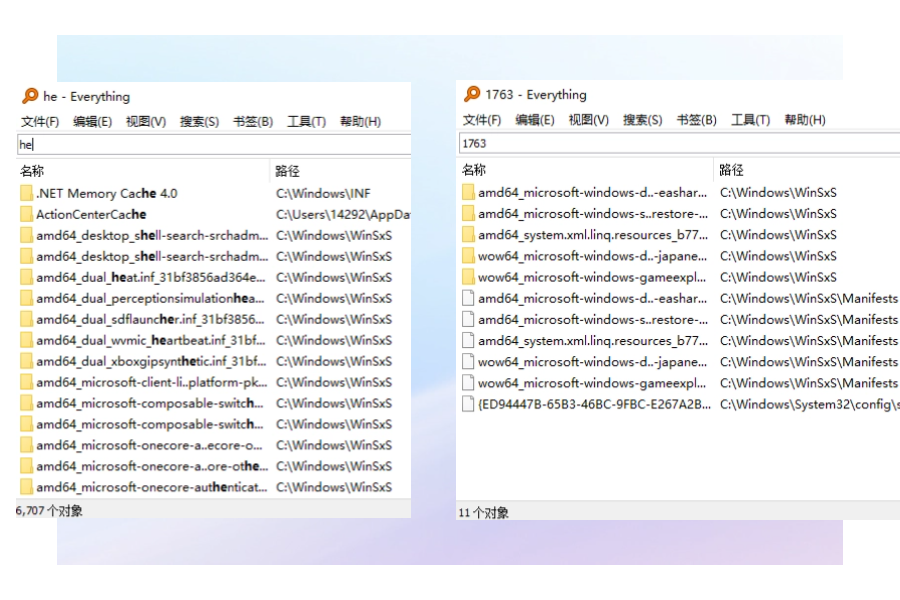
从下载到首次使用的分步图解指南,包含中文语言设置、服务安装选项说明和常见安装问题排查。Everything 安装过程仅需 1 分钟,适合 Windows 7/8/10/11 用户。建议从 voidtools 官网或本站下载中心获取安装包以确保安全。
安装步骤
- 第1步:下载安装包
访问 Everything 下载页面或本站下载中心,获取最新版 Everything_sm70006211e.exe 安装包(1.8 MB)。 - 第2步:运行安装程序
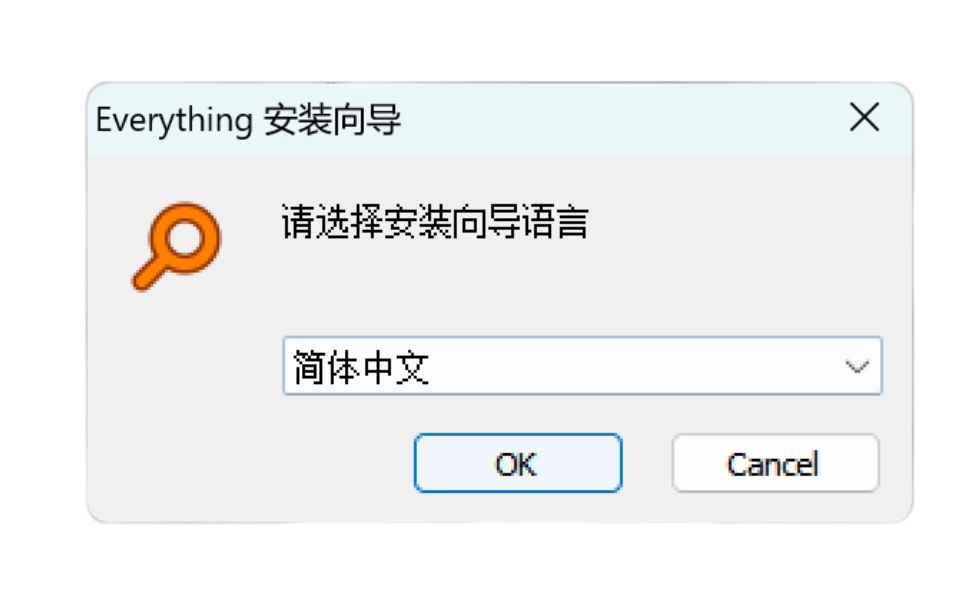
双击安装包启动安装向导。安装界面默认为英文,可在第一步的 Language 下拉框中选择"简体中文"切换到中文安装界面。 - 第3步:选择安装选项
建议勾选"安装 Everything 服务"——这会以后台服务方式运行,索引速度更快且无需每次以管理员权限启动。如果需要在开机时自动启动搜索服务,可勾选"启动时自动运行"。安装路径建议保持默认(C:\Program Files\Everything)或自定义到其他盘符。 - 第4步:完成安装并启动
点击"安装"按钮,等待约 10 秒完成。安装完成后 Everything 会自动启动并建立 NTFS 文件索引。首次索引时间取决于磁盘文件数量,通常在 1-5 秒内完成。索引完成后即可在搜索框输入文件名进行毫秒级搜索。 - 第5步:设置中文界面
如果安装时未选择中文:打开 Everything → Tools → Options → General → Language,在下拉列表中选择"简体中文"(中文(简体)),点击 OK 后界面立即切换为中文。此设置永久生效,无需重启。 - 第6步:固定到任务栏(推荐)
为了方便随时搜索,右键点击 Everything 图标 → 固定到任务栏。之后可以通过 Win+数字键 快速唤起 Everything 进行文件搜索。
常见安装问题排查
- 问题:安装时提示"需要管理员权限"
原因:Everything 需要访问 NTFS 主文件表,这需要管理员权限。解决方法:右键点击安装包 → 以管理员身份运行。如果你选择安装了 Everything 服务,后续日常使用不需要每次以管理员权限启动。 - 问题:搜索不到任何文件
原因 1:NTFS 索引尚未建立完成。解决:等待几秒,观察状态栏的索引计数。原因 2:磁盘不是 NTFS 格式。确认:Everything 仅支持 NTFS 格式的分区,不支持 FAT32/exFAT。在"此电脑" → 右键磁盘 → 属性中查看文件系统类型。 - 问题:搜索结果是英文界面
原因:语言未切换为中文。解决:Tools → Options → General → Language → 选择 中文(简体) → OK。如果列表中没有中文选项,说明安装的是精简版,请重新下载完整安装包。 - 问题:杀毒软件报毒或拦截
原因:Everything 读取 NTFS 主文件表的行为可能触发了杀软的启发式检测。确认:确保从官方 voidtools.com 或本站下载的官方原版。可以将安装目录添加到杀软白名单。经毒霸安全检测,本站提供的安装包不含任何恶意代码。
常见问题
Everything 需要联网使用吗?
不需要。Everything 是完全离线的本地文件搜索工具,所有索引和搜索操作都在你的电脑上完成,不会上传任何数据到互联网。
Everything 支持 FAT32 格式的磁盘吗?
不支持。Everything 的核心技术依赖 NTFS 文件系统的主文件表(MFT),FAT32/exFAT 格式的分区无法使用。如需在 FAT32 分区搜索,可在 Tools → Options → Indexes → Folders 中手动添加文件夹路径,但搜索速度会远慢于 NTFS 索引。
如何卸载 Everything?
通过 Windows 设置 → 应用 → 找到 Everything → 卸载,或通过 Everything 安装目录中的 Uninstall.exe 卸载。卸载不会删除你的任何个人文件。
安装完成后
安装好 Everything 之后,建议先阅读 Use Everything 使用教程,了解从基础搜索到高级语法的全部功能。
关于 Everything 的核心技术原理、与 Windows 搜索的对比,请查看 Everything 是什么软件。
准备好下载了?前往 Everything 下载中心 选择适合你的版本。
前往 Everything 下载中心
✓毒霸安全检测 ✓MD5公开可验证 ✓无恶意广告弹窗